如何用 Pixelle-Video 从一个主题生成完整短视频
Pixelle-Video 是 AIDC-AI 开源的 AI 全自动短视频引擎。它可以从一个主题或文案开始,自动串起脚本、分镜、配图/视频、配音、字幕、背景音乐和最终合成。
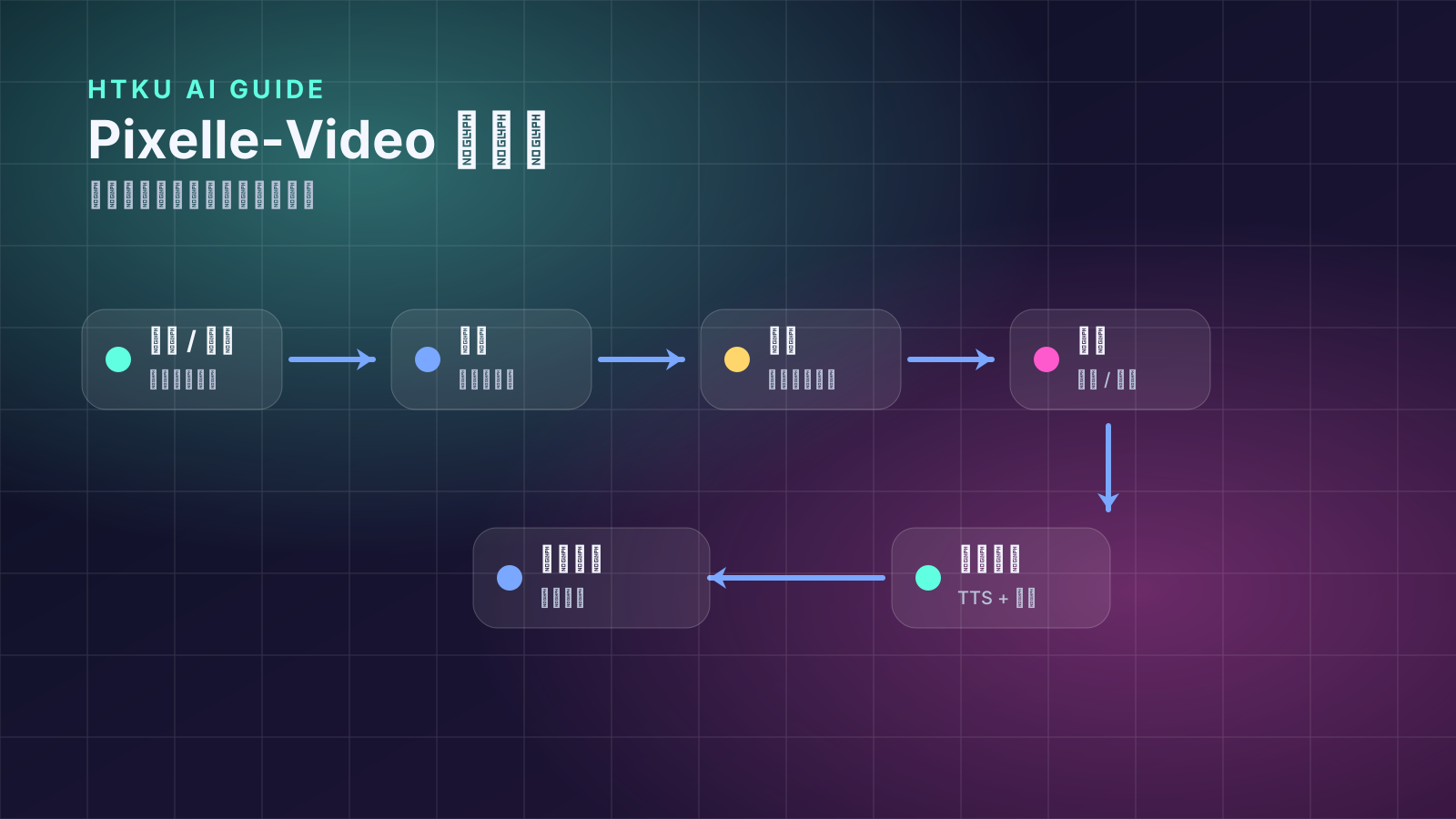
Pixelle-Video 是 AIDC-AI 开源的 AI 全自动短视频引擎。它可以从一个主题或文案开始,自动串起脚本、分镜、配图/视频、配音、字幕、背景音乐和最终合成。
- 难度
- 实战
- 预计耗时
- 32 分钟
- 路径
- 视频
你会获得
- 理解 Pixelle-Video 的流水线
- 判断适合的短视频场景
- 完成基础安装准备
- 配置文案、图像和语音模块
- 生成一个可发布视频样片
教程目标
学完后,你可以理解 Pixelle-Video 的完整短视频生成流程,并能判断它是否适合自己的内容生产场景。它不是单点的视频生成工具,更像一条把“主题”变成“可发布视频”的自动化流水线。
最终产出
- 一个 Pixelle-Video 本地或 Web 运行环境
- 一条短视频主题或文案
- 一组基础 AI 模型/API 配置
- 一个自动生成的短视频样片
- 一份适合批量内容测试的流程清单
Pixelle-Video 是什么
Pixelle-Video 是 AIDC-AI 开源的 AI 全自动短视频引擎。官方 README 里给出的定位很直接:只需要输入一个主题,它就可以自动完成视频文案、AI 配图/视频、语音解说、背景音乐和视频合成。
它的重点不是单独生成一张图或一段视频,而是把短视频生产拆成多个环节,再用工作流串起来:文案生成、配图规划、逐帧处理、语音合成、字幕和视频合成。
适合谁使用
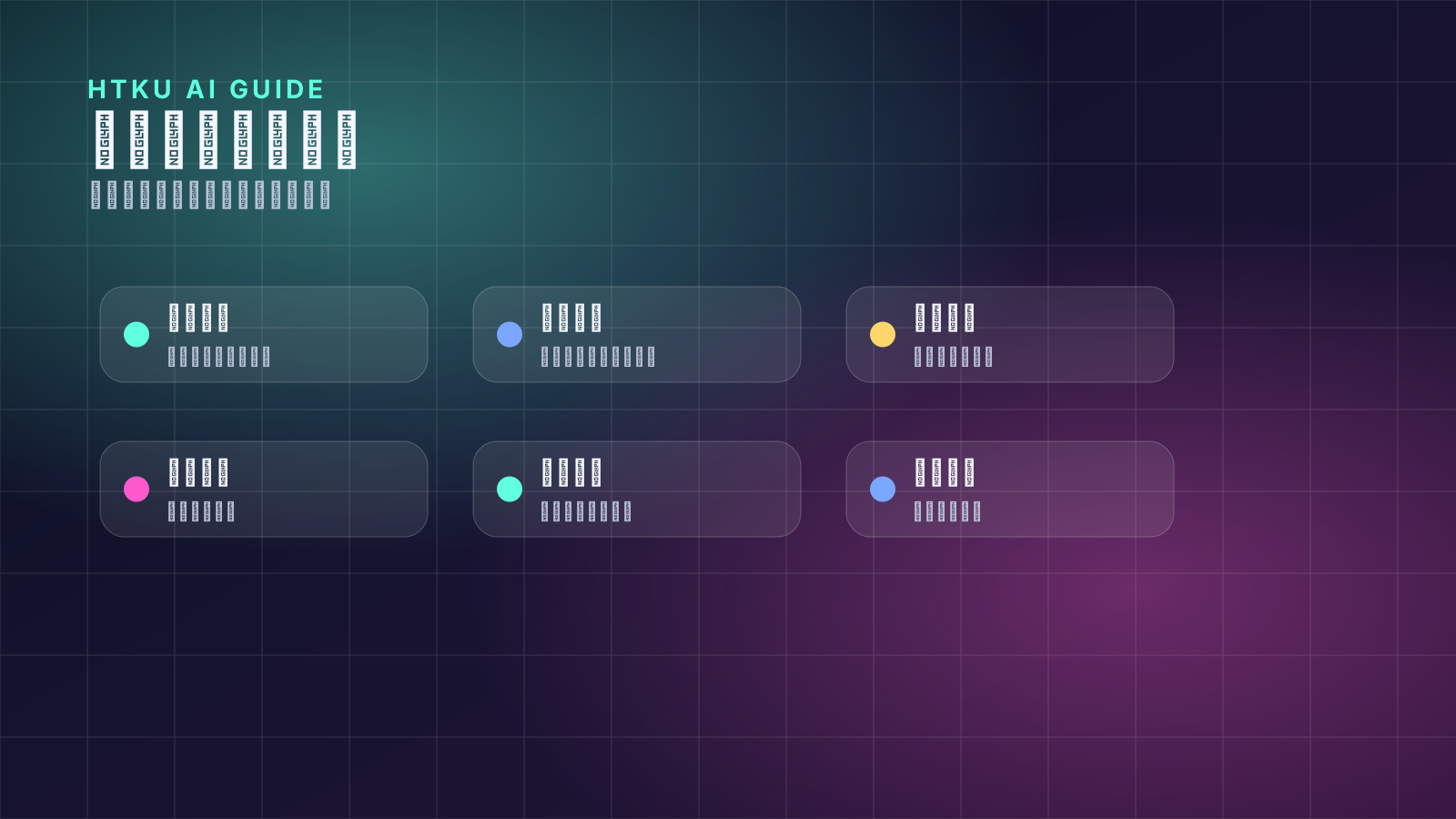
Pixelle-Video 更适合这些场景:
- 口播视频
- 图文故事
- 知识科普
- 情感文案
- 历史文化内容
- 小说解说
- 出海内容矩阵
- 批量测试短视频选题
如果你追求电影级镜头、复杂人物表演、强剧情连续性,它不能直接替代专业剪辑师。但如果目标是快速从 0 到 1 生成样片、测试内容方向、批量验证选题,它的价值很明显。
第 1 步:理解它的工作流
使用 Pixelle-Video 前,先理解它做的不是“单次生成”,而是“流水线生成”。
一个典型流程是:
输入主题或文案
-> AI 生成脚本
-> 生成分镜和配图规划
-> 生成图片或视频画面
-> 生成语音解说
-> 添加字幕和背景音乐
-> 合成最终视频
这意味着你要准备的不只是一个提示词,还要想清楚视频类型、画面风格、语音风格、模板尺寸和输出平台。
第 2 步:选择安装方式
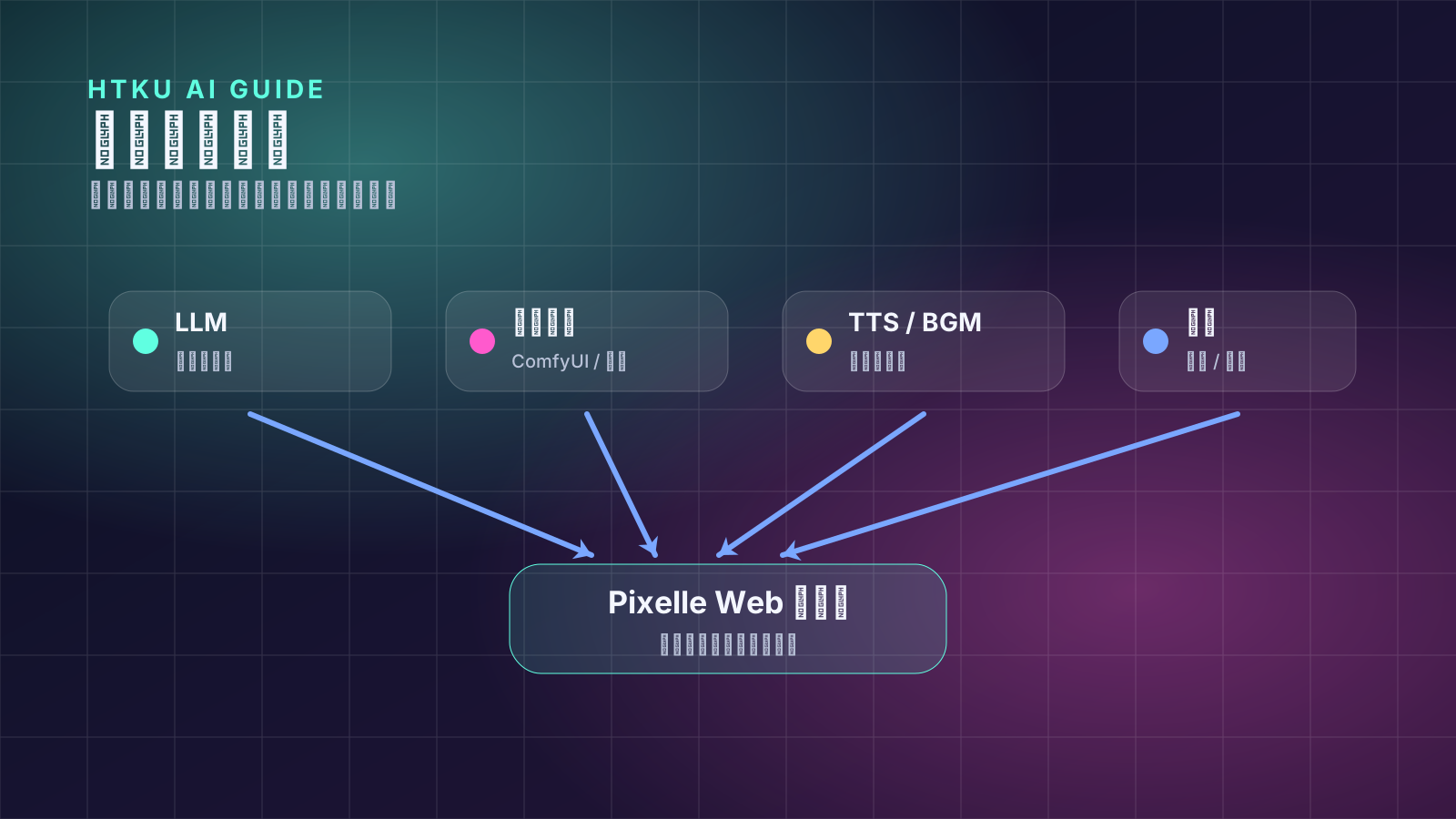
Pixelle-Video 官方提供两类使用方式。
Windows 用户
如果只是想快速体验,优先使用 Windows 一键整合包。官方说明里提到,整合包无需单独安装 Python、uv 或 ffmpeg,解压后运行启动脚本即可打开 Web 界面。
基本流程:
下载 Windows 一键整合包
-> 解压
-> 双击 start.bat
-> 浏览器打开本地 Web 界面
-> 配置 LLM 和图像生成服务
-> 开始生成视频
macOS / Linux 用户
如果你需要自定义环境,或者想研究源码,可以从源码启动。
基础依赖包括:
- Python 包管理器 uv
- ffmpeg
- 项目源码
- LLM API 或本地模型
- 图像生成服务,例如 ComfyUI 或云端图像生成 API
源码安装示例:
git clone https://github.com/AIDC-AI/Pixelle-Video.git
cd Pixelle-Video
uv run streamlit run web/app.py
启动后,浏览器会打开本地 Web 界面。
第 3 步:配置文案生成模型
Pixelle-Video 的第一步通常是生成视频文案,所以需要配置 LLM。
你可以把 LLM 理解为“脚本编剧”。它负责把主题扩展成口播稿、故事线或知识讲解稿。
配置时重点检查:
- API Key 是否有效
- Base URL 是否正确
- 模型名称是否填对
- 输出语言是否符合你的目标平台
- 文案长度是否适合短视频
如果你做中文内容,可以让模型输出中文口播稿;如果做出海内容,可以让模型直接输出英文、韩文、日文或目标语言脚本。
第 4 步:配置图像或视频生成模块
Pixelle-Video 支持通过图像生成服务来完成画面素材。官方 README 提到可以配置 ComfyUI,也可以使用云端图像生成服务。
如果你本地有显卡,可以优先考虑本地 ComfyUI:
ComfyUI 地址:通常是 http://127.0.0.1:8188
先点击测试连接
确认能生成图像后再进入视频生成流程
如果没有本地显卡,可以考虑云端服务。云端方式更方便,但会产生调用成本。
第 5 步:配置语音和背景音乐
短视频不是只有画面,语音和节奏也很重要。Pixelle-Video 的流程里包含语音解说和背景音乐。
你需要决定:
- 是否使用纯人声解说
- 是否添加背景音乐
- 使用内置音乐还是自定义音乐
- TTS 声音是否适合内容类型
- 语速是否适合短视频平台
知识科普类内容适合清晰、稳定的语音;情感文案和故事类内容更看重语气和停顿。
第 6 步:选择视频模板和尺寸
模板决定最终视频的视觉布局。Pixelle-Video 的模板按不同形式组织,例如静态模板、图片模板、视频模板,也支持竖屏、横屏、方形等尺寸。
建议按平台选择:
- 抖音 / 快手 / 小红书:优先竖屏
- YouTube Shorts / TikTok:优先竖屏
- B站 / YouTube 横版内容:选择横屏
- 知识卡片或图文故事:可以测试方形或竖屏模板
第一条样片不要追求完美,先用默认模板跑通流程。
第 7 步:输入主题并生成样片
第一次测试建议用简单主题,不要用复杂剧情。
示例主题:
为什么普通人应该学会用 AI 做学习笔记或者:
3 个适合新手的 AI 自动化工作流生成时关注实时进度,通常会经历:文案生成、分镜处理、图片生成、语音生成、视频合成。生成完成后,先看整体节奏是否成立,再考虑优化画面和声音。
第 8 步:用验收清单判断样片能不能发布
不要生成完就直接发。先检查:
- 主题是否清楚
- 口播稿是否像人话
- 字幕是否和语音对齐
- 图片是否符合内容
- 是否有明显错字或事实错误
- 背景音乐是否压过人声
- 视频时长是否适合平台
- 开头 3 秒是否能吸引人继续看
如果只是测试选题,样片达到 70 分就够了;如果要正式发布,至少要补人工审稿和二次剪辑。
第 9 步:适合批量生产的用法
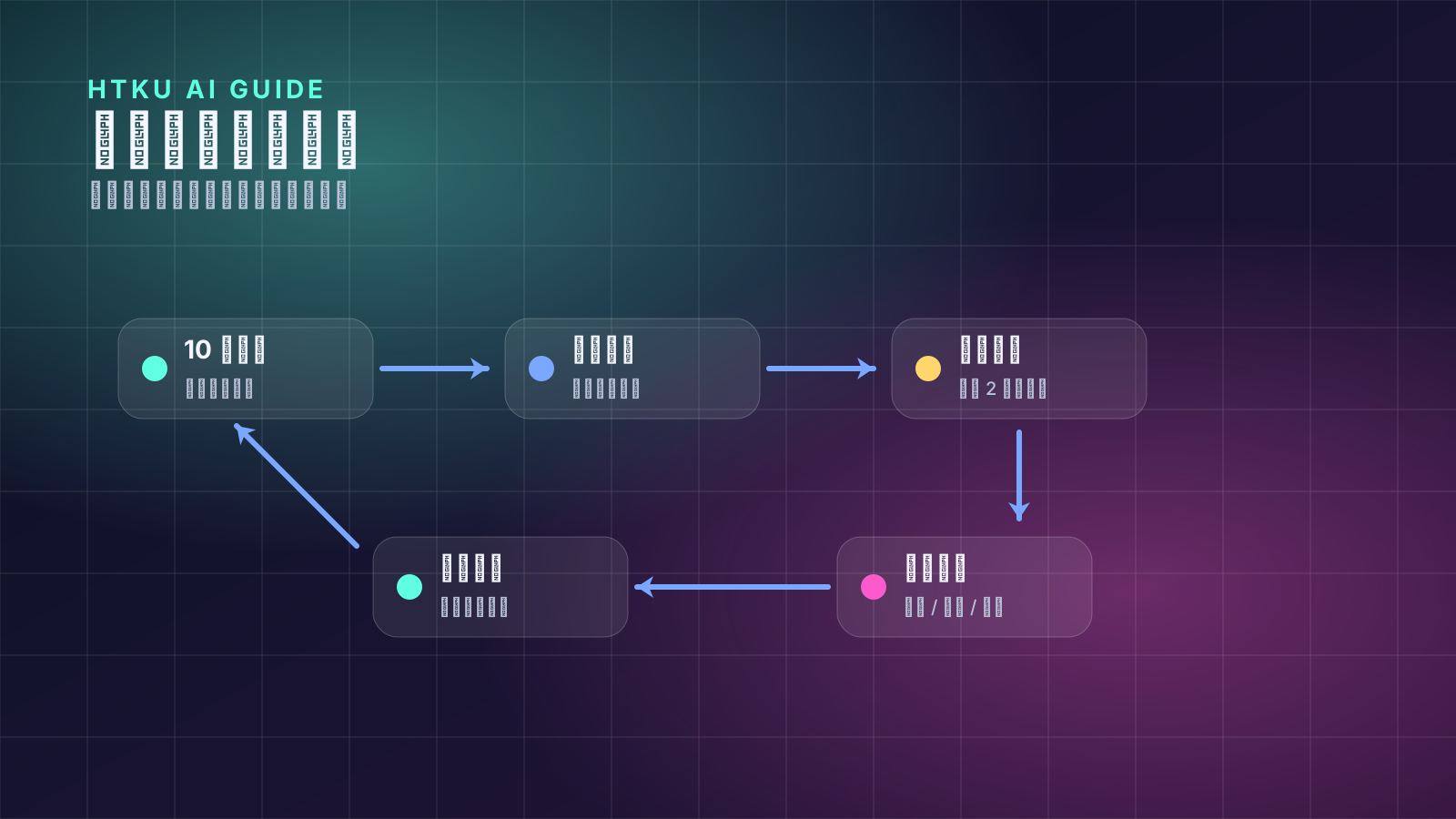
Pixelle-Video 真正适合的不是“做一条极致大片”,而是“快速生成多条样片,筛选方向”。
一个实用流程是:
准备 10 个主题
-> 每个主题生成 1 条样片
-> 人工挑出 2 条最有潜力的
-> 重新优化脚本和模板
-> 再生成正式版本
-> 发布后看数据反馈
这样比一开始就花大量时间打磨一条视频更适合内容测试。
常见问题
Pixelle-Video 能直接替代剪辑师吗
不能简单替代。它更适合生成初版样片和标准化内容。复杂剪辑、强叙事、真人表演、品牌级包装,仍然需要人工审美和后期处理。
没有显卡能用吗
可以尝试云端图像生成服务或 Windows 整合包的推荐方案。但如果想完全本地跑图像生成,本地显卡会更方便。
生成成本高吗
成本取决于你使用的 LLM、图像生成服务和 TTS 服务。官方 README 提到,本地 Ollama 加本地 ComfyUI 可以做免费方案;云端 OpenAI 加云端图像服务则成本更高。
适合做什么内容
优先从知识科普、图文故事、情感文案、历史文化、小说解说这类结构清楚的视频开始。强剧情短剧和复杂真人视频不适合作为第一批测试。
结论
Pixelle-Video 的价值不在于“又多了一个 AI 视频工具”,而在于它把短视频从主题到成片的多个环节放进同一个自动化工作流里。对内容团队、自媒体矩阵和出海测试来说,它更像一个从 0 到 1 的样片工厂。
如果你想低成本测试选题,它值得尝试;如果你要做商业级成片,仍然需要把它生成的结果当作初稿,再经过人工审稿、剪辑和包装。
资料来源
本文根据 AIDC-AI/Pixelle-Video 官方开源项目 README 整理。